在宅ワーク向けPCスピーカーの選び方|USB給電・USBオーディオ・電源・置き幅で比べる4製品
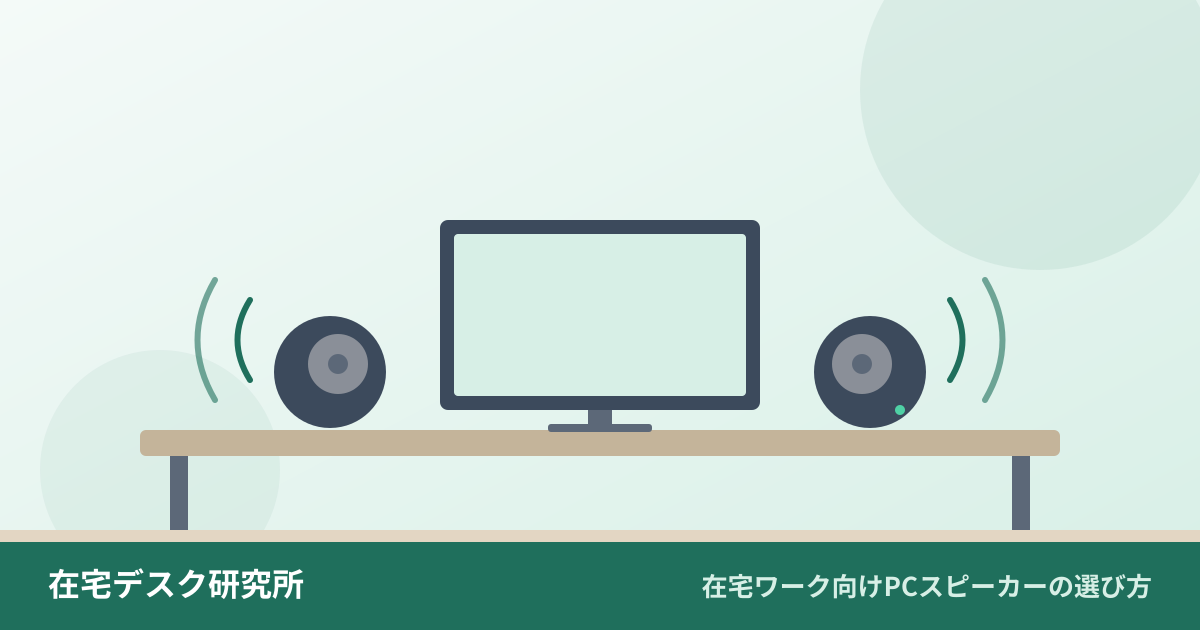
外付けモニターでノートPCを閉じて使い始めたら、音が小さい、こもって聞こえる。ミニPCに替えたら、そもそもスピーカーがなかった。そんなときに必要になるのがPCスピーカーです。
ただ、同じ「USBでつなぐスピーカー」でも、USBから電源だけを取るものと、USBで音まで送るものがあり、必要な電力やPC側の端子も違います。この記事では、在宅ワークのデスクに置くPCスピーカーの選び方を整理し、2,000円台から1万円台まで4製品を比較します。
この記事は、2026年10月21日時点でメーカー公式の製品ページとAmazon.co.jpの商品ページを調べてまとめた購入ガイドです。実際に聴き比べたレビューではありません。価格・在庫は変わるため、購入前に販売ページの最新表示を確認してください。
先に結論:PCの端子と置き場所で選ぶ
| こんな人 | 候補 | 表示価格(2026年10月21日) |
|---|---|---|
| PCにヘッドホン端子がある。とにかく安く、場所を取らずに置きたい | Creative Pebble SP-PBL-BK(USB給電+3.5mm入力) | Amazon 2,280円 |
| USB-C 1本でつなぎたい。スマホのBluetoothも使いたい | Creative Pebble V3 SP-PBLV3-BK(USBオーディオ・Bluetooth・3.5mm入力) | Amazon 5,480円 |
| 左右にスピーカーを置く幅がない。モニターの下にまとめたい | Creative Stage SE mini SP-STGESM-BK(サウンドバー型) | Amazon 4,980円 |
| 仕事の後に音楽や動画もしっかり聴きたい。コンセントは使える | Edifier MR4(AC電源のモニタースピーカー) | Amazon 16,980円 |
Web会議で相手の声を聞くことが中心なら、Web会議用ヘッドセットの選び方もあわせて読むと、スピーカーとヘッドセットの使い分けが考えやすくなります。
PCスピーカーの選び方
1. 接続方式:USB給電か、USBオーディオか
まず確認したいのは、USBケーブルが何をしているかです。
- USB給電+3.5mm入力(アナログ):USBは電源だけ。音はPCのヘッドホン端子から3.5mmプラグで入れる。Creative Pebbleがこのタイプで、Amazonの商品説明でも「USBケーブルは電源専用のため、スピーカーはPCに認識されない」と案内されている
- USBオーディオ(デジタル):USBケーブル1本で電源と音の両方を送る。PCには「スピーカー」として認識される。Pebble V3とStage SE miniがこのタイプ
- AC電源+アナログ入力:コンセントから電源を取り、音は3.5mmやRCAで入れる。Edifier MR4がこのタイプ
最近の薄型ノートPCやタブレットには、ヘッドホン端子がない機種もあります。その場合はUSBオーディオ対応のスピーカーを選ぶか、USB-C→3.5mmの変換アダプターを用意します。逆に、ヘッドホン端子があるPCならPebbleのようなアナログ入力タイプがいちばん手軽です。
2. 必要な電力:USB-Cポートなら何でも同じではない
USBから電源を取るスピーカーは、PC側のポートが出せる電力で鳴り方が変わります。
- Pebble V3:10Wを供給できるUSB-Cポートや電源アダプターにつなぐと、内蔵のゲインスイッチが高ゲインモードになり、総合8W RMS(ピーク16W)で鳴ると公式サイトで案内されています。USB-Aポートは5V/2Aを出せれば、手動でスイッチをHIGHに切り替えて同じモードにできます
- Stage SE mini:5V/3Aを供給できるUSB-Cポートや電源アダプターで、最大12W RMS(ピーク24W)。Amazonの商品説明では、ACアダプターのないUSBハブは電力不足で正しく動かないことがあるため使わないよう注意書きがあります
USBハブ・ドッキングステーションにまとめてつなぎたい場合は、電源アダプター付きのハブを使い、うまく鳴らないときはPC本体のポートに直接つなぎ直して確かめましょう。
3. 置き幅:左右2台か、横長1台か
左右に分かれた2台タイプは、モニターの両脇に置くと音が左右に広がります。そのぶん、モニターの横にそれぞれ10〜15cmほどの場所が必要です。
- Pebble:各スピーカー約122×116×115mm。左右をつなぐケーブルは約1.2mで、左右の最大設置幅は約1m
- Pebble V3:各スピーカー約123×120×118mm
- Stage SE mini:横長1台で約410×63×82mm(幅×高さ×奥行き)。高さ約6.3cmなので、モニターの下やモニター台の手前に置きやすい
- Edifier MR4:1台あたり幅140×高さ228mm、奥行きは約170〜197.5mm。小型のブックシェルフ型で、ほかの3製品より大きく重い(Amazonの商品説明では1台あたり約4.5kg)
デュアルモニターでデスクの横幅がいっぱいなら、横長のサウンドバー型か、球形の小さいPebble系が収まりやすいです。モニターをモニター台に載せているなら、その下のすき間も候補になります。
4. Bluetoothと入力の切り替え
PCの音とスマホの音を1台で鳴らしたいなら、Bluetooth対応が便利です。Pebble V3はBluetooth 5.0、Stage SE miniはBluetooth 5.3に対応しています。どちらも対応コーデックはSBCで、Amazonの商品説明には「動画視聴などで遅延を感じる場合がある」とあります。PCの動画や会議はUSB、スマホの音楽はBluetooth、と分けて使うと考えやすいです。
Pebble(初代)はBluetooth非対応です。
5. 電源の入れ方と細かな仕様
毎日使うものなので、電源の入れ方も確認しておきましょう。
- Stage SE miniは、PCやUSB電源アダプターにつないだだけでは電源が入りません。つないだあと、音量ダイヤルを一度押して電源を入れる必要があります。また、AUX(アナログ)入力はなく、USBオーディオとBluetooth専用です。前面のヘッドホン出力にヘッドセットをつないでも、マイクは使えません
- Stage SE miniには、無音や極端に小さい音量が長く続くと自動でミュートする仕様があります。気になる場合は、メーカーがミュートに入りにくくするファームウェアを配布しています
- Pebble V3の3.5mmライン入力は、ケーブルが付属せず、3極タイプのステレオケーブルが別途必要です(4極は使えません)
- Edifier MR4は前面のノブで音量を調整し、長押しで電源のオン・オフ、ダブルクリックでモニターモードとミュージックモードを切り替えます
4製品の比較
| 製品 | 接続 | 出力 | 電源 | Bluetooth | サイズ |
|---|---|---|---|---|---|
| Creative Pebble | 3.5mmアナログ入力 | 総合4.4W RMS(ピーク8.8W) | USB-A給電 | なし | 各約122×116×115mm |
| Creative Pebble V3 | USBオーディオ(USB-C)、3.5mm入力 | 総合8W RMS(ピーク16W) | USB-C 10W/USB-A 5V/2A | 5.0 | 各約123×120×118mm |
| Creative Stage SE mini | USBオーディオ(USB-C) | 12W RMS(ピーク24W) | USB-C 5V/3A | 5.3 | 約410×63×82mm |
| Edifier MR4 | TRSバランス、RCA、AUX(3.5mm) | 21W+21W | AC 100〜240V | なし | 1台あたり幅140×高さ228mm |
出力や再生周波数帯域は、メーカー公式の仕様表とAmazon.co.jpの商品情報によります。Pebble V3は100Hz〜17kHz、Stage SE miniは68Hz〜20kHz、MR4は60Hz〜20kHzと案内されています。
4製品の特徴
Creative Pebble:安く、PCのヘッドホン端子につなぐ
Creative Pebbleは、球形の左右2台タイプです。USBで電源を取り、音は3.5mmプラグでPCのヘッドホン端子や外部出力端子に入れます。ドライバーが45度上向きに付いていて、背面には低音用のパッシブラジエーターがあります。
ケーブルは3本とも本体に固定で、音声入力・電源・左右の接続がそれぞれ約1.2mです。USBは電源専用なのでドライバーは不要ですが、ヘッドホン端子のないPCではそのまま使えません。
Creative Pebble SP-PBL-BKをAmazonで見るCreative Pebble V3:USB-C 1本でつなぐ2台タイプ
Pebble V3は、Pebbleと近い見た目のまま、USBオーディオとBluetoothに対応したモデルです。PCのUSB-Cに挿せば、電源と音がケーブル1本で済みます。USB-Aしかない場合も、付属の専用USB C-A変換アダプターでつなげます。
公式サイトでは、音声を聞き取りやすくする「クリアダイアログ」処理により、ビデオ会議やオンライン授業の話し声も聞き取りやすくなったと紹介されています。3.5mmライン入力もあるので、ヘッドホン端子のある機器にもつなげます。
Creative Pebble V3 SP-PBLV3-BKをAmazonで見るCreative Stage SE mini:モニターの下に置くサウンドバー
Stage SE miniは、幅約41cm・高さ約6.3cmの横長サウンドバーです。USB-C to USB-Cケーブル(約1.5m)が付属し、PCとはケーブル1本でつなぎます。メーカーの仕様では、Windowsで使う場合も空きのUSB-Cポートが必要とされています。
左右2台を置く幅がないデスクや、モニターの下をすっきり使いたい人に向きます。一方で、毎回ダイヤルを押して電源を入れる、アナログ入力がない、といった点は購入前に知っておきたいところです。
Creative Stage SE mini SP-STGESM-BKをAmazonで見るEdifier MR4:仕事の後の音楽や動画もしっかり
Edifier MR4は、4インチのウーファーと1インチのシルクドームツイーターを備えた、AC電源のモニタースピーカーです。入力はTRSバランス・RCA・AUXの3系統で、前面にヘッドホン出力もあります。3.5mmステレオミニプラグケーブルとRCA-3.5mmケーブル(各約1.7m)が付属するので、PCのヘッドホン端子とつなげます。
USBオーディオには対応していないため、ヘッドホン端子のないPCでは、USB-C→3.5mmの変換アダプターなどが別途必要です。サイズも大きいので、奥行き60cm前後のデスクでは置き場所を先に測っておきましょう。デスクの奥行きの目安は在宅ワークのデスクサイズの選び方にまとめています。
Edifier MR4をAmazonで見るWeb会議でスピーカーを使うときのコツ
スピーカーで会議の音を聞くと、耳がふさがらず長時間でも楽です。その一方で、スピーカーの音をマイクが拾い、相手に声が返ってしまうことがあります。
- スピーカーの音量は、相手の声が聞き取れる程度に抑える
- マイクはスピーカーから離し、口に近い位置に置く。Web会議用USBマイクの選び方では、正面の声を中心に拾う単一指向性のマイクを紹介しています
- 「声が返ってくる」と言われたら、その会議だけヘッドセットに切り替える
USBでつなぐスピーカーとUSBマイクを両方使う場合は、会議ツールの設定で「スピーカー」と「マイク」がそれぞれ意図したデバイスになっているか、会議の前に確認しておきましょう。
購入前のチェックリスト
- PCの端子:ヘッドホン端子はあるか。USB-Cは何W出せるか
- 電源:USBで足りるか、コンセントを使えるか。USBハブを経由するか
- 置き幅:モニターの左右に置くか、モニターの下に1台で置くか
- Bluetooth:スマホの音も鳴らしたいか
- 使い方:会議の声を聞くのが中心か、音楽や動画も楽しみたいか
ケーブルが増えるのが気になるなら、デスクのケーブル整理・配線収納の選び方も参考にしてください。
まとめ
PCスピーカーは、PCの端子と電源から接続方式を決め、デスクの置き幅で形を選ぶと迷いにくくなります。
- ヘッドホン端子があり、安く始めたいなら Creative Pebble
- USB-C 1本で、Bluetoothも使いたいなら Creative Pebble V3
- 左右に置く幅がなく、モニター下にまとめたいなら Creative Stage SE mini
- 仕事の後の音楽や動画も楽しみたいなら Edifier MR4
表示価格は2026年10月21日にAmazon.co.jpで確認した価格です。Edifier MR4はプライム会員向けのセール価格(13,579円)が表示されることもありました。購入前に最新の価格を確認してください。
関連記事
よくある質問
ノートPCの内蔵スピーカーでは足りませんか?
会議の声を聞くだけなら内蔵スピーカーでも使えます。ノートPCを閉じて外部モニターにつないでいる、デスクトップPCやミニPCで本体にスピーカーがない、相手の声がこもって聞き取りにくい、といった場合に外付けスピーカーを検討すると考えやすいです。
Web会議でスピーカーを使うと、相手にエコーが返りませんか?
スピーカーの音をマイクが拾うと、相手に自分の声が返って聞こえることがあります。ZoomやTeamsなどの会議ツールにはエコーを抑える処理がありますが、スピーカーの音量を上げすぎない、マイクをスピーカーから離す、といった置き方の工夫も大切です。それでも指摘されるなら、会議中だけヘッドセットに切り替えるのが確実です。
USBオーディオ対応のスピーカーに、ドライバーのインストールは必要ですか?
Pebble V3とStage SE miniは、USBでつなぐだけで使えるUSBオーディオ対応と案内されています。つないだあと、OSのサウンド設定で出力デバイスにそのスピーカーを選んでください。PebbleのUSBは電源専用なので、PCにはスピーカーとして認識されず、音はPCのヘッドホン端子から出します。