デュアルモニター(2画面)環境の作り方|PCの出力台数・端子・配置と、2台目に選びやすい4製品
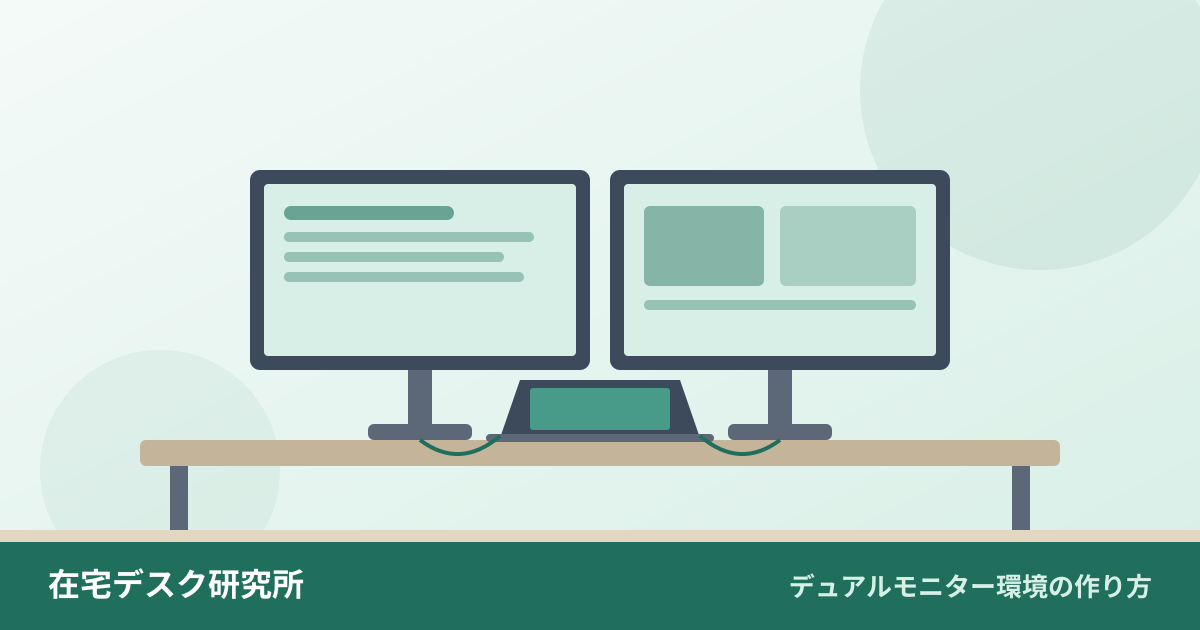
ノートPCの画面だけで作業していると、資料を見ながら書く、Web会議をしながらメモを取る、といった場面でウィンドウの切り替えが増えます。画面を2つにするデュアルモニターは、こうした「見ながら作業する」時間を減らす方法のひとつです。
この記事では、在宅ワークでデュアルモニターを作るときの手順を、PC側の確認、端子とケーブル、配置とデスク幅の順に整理し、2台目の画面として選びやすい4製品を比較します。
この記事は、2026年10月20日時点でメーカー公式の製品ページ、Apple公式サポート、Amazon.co.jpの商品ページを調べてまとめた購入ガイドです。実際に使い比べたレビューではありません。価格・在庫は変わるため、購入前に販売ページの最新表示を確認してください。
先に結論:今のPCと置き場所で選ぶ
| こんな人 | 候補 | 表示価格(2026年10月20日) |
|---|---|---|
| HDMIのあるPCで、安く2台目を足したい。縦置きもしたい | Dell S2425HSM-A(23.8型・HDMI×2) | Amazon 17,980円 |
| USB-CのノートPCに、ケーブル1本で映像と給電をまとめたい | アイ・オー・データ EX-C251SH-GF(24.5型・USB-C 65W給電) | Amazon 22,800円 |
| デスクが狭い。使わないときは片付けたい | ASUS ZenScreen MB166CR-J(15.6型モバイル) | Amazon 19,800円 |
| 2台を同じ色・同じ機種でそろえて、アームで並べたい | Pixio PX248 Wave+PS2D デュアルモニターアーム | 公式ストア 26,980円+17,980円 |
モニター1台の選び方から知りたい人は、在宅ワーク向けモニターの選び方もあわせてどうぞ。
手順1:PCが外部モニターを何台出せるか確認する
デュアルモニターでいちばん先に確認したいのは、モニターではなくPC側です。
- ノートPCの画面+外部モニター1台:外部出力が1台のPCでも作れる、いちばん始めやすい形
- 外部モニター2台:PCが外部ディスプレイ2台の同時出力に対応している必要がある
MacBook Airは、Appleの公式サポートで台数が案内されています。M1・M2チップ搭載モデルは外部ディスプレイ1台まで。M3チップ搭載モデルは、蓋を閉じた状態で2台目の外部ディスプレイに対応します(外付けキーボードとマウスまたはトラックパッドが必要)。M4チップ搭載モデルは、内蔵ディスプレイに加えて最大2台の外部ディスプレイを同時に使えます。
WindowsのノートPCは機種によって違うため、メーカーの仕様表で「外部ディスプレイ出力」や「映像出力」の欄を見てください。デスクトップPCやミニPCは、HDMIやDisplayPortが2つ以上あるかが目安になります。
手順2:端子とケーブルを合わせる
PCの映像出力に使える端子と、モニターの入力端子が合うかを確認します。
- HDMI:多くのモニターとノートPCにある端子。HDMIケーブルでつなぐ
- USB Type-C:映像出力に使えるのは、DisplayPort Alt ModeやThunderboltに対応したポートだけ。同じ形でも映像を出せないポートがある
- DisplayPort:デスクトップPCやゲーミングモニターでよく使われる端子
たとえばDell S2425HSMの映像入力はHDMI×2で、USB-CやDisplayPortはありません。USB-Cしかないノートでつなぐなら、USB-C→HDMIの変換アダプターか、映像出力に対応したUSBハブ・ドッキングステーションが必要です。
接続したら、Windowsは「設定」→「システム」→「ディスプレイ」、macOSは「システム設定」→「ディスプレイ」で、画面を拡張表示にして、実際の置き方に合わせて画面の配置を並べ替えます。
手順3:配置と高さを決める
よく見るほうを正面に
2台のうち片方を長く見るなら、そちらを正面に置き、もう1台を横に置きます。2台を同じくらい見るなら、2台の境目が体の正面に来るように並べる方法もあります。
画面の高さをそろえる
厚生労働省の「情報機器作業における労働衛生管理のためのガイドライン」では、ディスプレイは画面の上端が目の高さとほぼ同じか、やや下になる高さが望ましいとされています。ノートPCの画面と外部モニターを並べる場合は、ノートPCのほうが低くなりやすいので、ノートPCスタンドで高さを近づけるか、外部モニターの下にノートPCを置く上下配置も検討できます。
縦置きにする
資料やチャット、長いページを見る画面は、縦向き(ピボット)にすると一度に表示できる行数が増えます。今回の製品では、Dell S2425HSMは左右90°、アイ・オー・データ EX-C251SH-GFは左右90°のピボットに対応しています。
手順4:デスク幅を確認する
24インチ前後のモニターは、公式寸法で1台あたり幅約54〜56cmです(Dell S2425HSM 537.64mm、Pixio PX248 Wave 542mm、アイ・オー・データ EX-C251SH-GF 約558mm)。2台を横に並べると、本体だけで約107〜112cm。左右に少し余裕を見るなら、幅120cm以上のデスクがひとつの目安です。
デスクの幅と奥行きの考え方は、在宅ワーク用デスクの選び方で整理しています。天板の上を空けたい場合は、2台をまとめて支えるデュアルモニターアームも候補になります。アームを選ぶときは、モニターのVESA規格(75mmか100mmか)、1本あたりの耐荷重、天板の厚みがクランプの対応範囲に入るかを確認します。詳しくはモニターアームの選び方をどうぞ。
4製品の仕様比較
| 項目 | Dell S2425HSM-A | アイ・オー・データ EX-C251SH-GF | ASUS MB166CR-J | Pixio PX248 Wave |
|---|---|---|---|---|
| 画面 | 23.8型 フルHD・IPS | 24.5型 フルHD・HFS | 15.6型 フルHD・IPS | 23.8型 フルHD・Fast IPS |
| 最大リフレッシュレート | 144Hz | 100Hz | 60Hz | 200Hz |
| 映像入力 | HDMI×2 | HDMI×1、USB Type-C×1 | USB Type-C×1(DP Alt Mode) | DisplayPort 1.4、HDMI 2.0 |
| ノートPCへの給電 | なし | USB-Cで最大65W | なし(PCからUSB-Cで動作) | なし |
| スタンド | 高さ110mm・チルト・スイベル±30°・ピボット±90° | 高さ150mm・チルト・スイベル左右45°・ピボット左右90° | 360°キックスタンド(高さ調整なし) | チルト(前5°/後15°)のみ |
| VESA | 100mm | 100mm | なし(1/4インチ三脚ソケット) | 75mm(付属アダプターで100mm) |
| 本体の幅 | 537.64mm | 約558mm | 360.1mm | 542mm |
| スピーカー | 3W×2 | なし | なし | 3W×2 |
| 表示価格 | Amazon 17,980円 | Amazon 22,800円 | Amazon 19,800円 | 公式ストア 26,980円 |
数値は各メーカー公式とAmazon.co.jpの商品ページ(2026年10月20日確認)に基づきます。
Dell S2425HSM-A:HDMIのPCに足しやすい2台目
DellのS2425HSM(Amazon限定モデルS2425HSM-A、ASIN B0FPDZWJ7K)は、23.8型フルHDのIPSモニターです。最大144Hz、sRGB 99%、3W×2のスピーカーを内蔵。スタンドは高さ調整110mm、チルト-5〜21°、スイベル左右30°、ピボット±90°に対応し、VESA 100mmの取り付け穴もあります。映像入力はHDMI×2です。
Amazonでは17,980円(2026年10月20日、Amazon.co.jp販売、在庫あり、参考価格20,980円からの割引表示中)で、商品ページには無輝点5年保証の表記があります。HDMI出力のあるノートPCやデスクトップに、安く2台目を足したい人向けです。同じ機種を2台そろえれば、高さと見え方を合わせやすくなります。
【Amazon.co.jp限定】Dell S2425HSM-A 23.8インチ モニター
- 23.8型フルHD・IPS・最大144Hz
- 高さ110mm・スイベル・ピボット±90°
- 映像入力 HDMI×2(USB-C・DPなし)
- VESA 100mm・3W×2スピーカー
¥17,980Amazon.co.jpの表示価格(税込・2026年10月20日、Amazon.co.jp販売、割引表示中)。最新価格は販売ページで確認してください。
Amazonで見るアイ・オー・データ EX-C251SH-GF:USB-C 1本でノートとつなぐ
アイ・オー・データのEX-C251SH-GF(ASIN B0FNR9XRH3)は、24.5型フルHD・最大100Hzのモニターです。USB Type-C(DisplayPort Alt Mode・USB PD対応)でつなぐと、映像・音声の入力とノートPCへの給電(最大65W)をケーブル1本で行えます。HDMI入力も1つあり、USB-Cケーブルが付属します。
スタンドは150mmまで高さ調整でき、公式サイトでは、画面の下に15型クラスのノートPCを置いて上下に並べる使い方が紹介されています。ピボットは左右90°。Amazonでは22,800円(2026年10月20日、Amazon.co.jp販売、在庫あり)でした。ノートPCの充電器のW数が65W以下で、デスクに戻ったらケーブル1本で作業を始めたい人向けです。
IODATA モニター 24.5インチ FHD 100Hz 高さ調整 縦横回転 ワンタッチ取付(HDMI/USB-C) EX-C251SH-GF
- 24.5型フルHD・最大100Hz
- USB-Cで映像入力+最大65W給電
- 高さ150mm・ピボット左右90°
- HDMI×1・USB-Cケーブル付属
¥22,800Amazon.co.jpの表示価格(税込・2026年10月20日、Amazon.co.jp販売)。最新価格は販売ページで確認してください。
Amazonで見るASUS ZenScreen MB166CR-J:置き場所がないときのモバイルモニター
ASUSのZenScreen MB166CR(Amazon限定モデルMB166CR-J、ASIN B0D3GZXQ4Q)は、15.6型フルHDのモバイルモニターです。端子はUSB-C×1(DP Alt Mode)で、PCとUSB-Cケーブル1本でつなぎます。質量は約0.78kg、厚さは1.18cm。高さ調整はなく、360°キックスタンドで立てて使います。
Amazonでは19,800円(2026年10月20日、Amazon.co.jp販売、在庫あり)で、購入日から4年間の日本国内保証が案内されています。ダイニングテーブルで仕事をしていて、終わったら片付けたい人向けです。PCのUSB-Cが映像出力に対応しているかを先に確認してください。
【Amazon.co.jp限定】ASUS ポータブルモニター ZenScreen MB166CR-J 15.6インチ表示 フルHD IPS USB Type-C
- 15.6型フルHD・IPS・60Hz
- USB-C×1(DP Alt Mode)でつなぐ
- 約0.78kg・厚さ1.18cm
- 360°キックスタンド(高さ調整なし)
¥19,800Amazon.co.jpの表示価格(税込・2026年10月20日、Amazon.co.jp販売)。最新価格は販売ページで確認してください。
Amazonで見るPixio PX248 Wave+PS2D:同じ機種2台をアームで並べる
ゲーミングモニターブランドPixioのPX248 Waveは、23.8型フルHD、最大200HzのFast IPSモニターです。映像入力はDisplayPort 1.4とHDMI 2.0、本体重量は3.0kg、VESAは75mm(付属の変換アダプターで100mm)。付属スタンドはチルトのみなので、仕事用に高さを合わせるならモニターアームと組み合わせる前提で考えます。カラーはブラックやホワイトなど8色です。
同じ公式ストアのデュアルモニターアームPS2Dは、1本あたり17〜35インチ・1〜15kgに対応し、天板の端に挟む方式は厚み10〜50mmの天板に取り付けられます。公式ストアの表示価格は、PX248 Waveが26,980円、PS2Dが17,980円(2026年10月20日)。2台を同じ色でそろえ、天板の上を空けたい人向けです。ゲームもする人には、高いリフレッシュレートも候補にする理由になります。

買う前のチェックリスト
- PCの出力台数:外部モニターを何台まで同時に出せるか
- 端子:PCの映像出力(HDMI、映像対応のUSB-C)とモニターの入力が合うか
- 給電:USB-C給電を使うなら、ノートPCの充電器のW数以上か
- デスク幅:2台並べて約107〜112cm。幅120cm以上あるか
- 高さ合わせ:スタンドで調整するか、アームやノートPCスタンドを使うか
配線が増えたら、ケーブル整理・配線収納の選び方も参考にしてください。
まとめ
デュアルモニターは、PCの出力台数と端子を先に確認し、デスク幅と画面の高さに合わせて2台目を選ぶと失敗しにくくなります。
- HDMIのPCに安く足すなら Dell S2425HSM-A
- USB-CのノートPCとケーブル1本でつなぐなら アイ・オー・データ EX-C251SH-GF
- デスクが狭い、片付けたいなら ASUS ZenScreen MB166CR-J
- 同じ機種2台をアームで並べるなら Pixio PX248 Wave+PS2D
表示価格は2026年10月20日にAmazon.co.jpとPixio公式ストアで確認した、割引中の表示を含む価格です。購入前に最新の価格を確認してください。
関連記事
よくある質問
ノートPCの画面と外部モニター1台でも「デュアルモニター」ですか?
はい。2つの画面に別々のウィンドウを表示できれば2画面環境です。ノートPCの画面+外部モニター1台がいちばん始めやすい形で、PCが外部モニターを1台しか出せない機種でも作れます。外部モニターを2台にするのは、PCが2台出力に対応しているか確認してからにしましょう。
2台のモニターはサイズや解像度をそろえたほうがいいですか?
必須ではありません。ただ、同じサイズ・同じ解像度にすると、2つの画面の間でウィンドウを動かしたときに文字の大きさや高さがそろいやすくなります。違う機種を並べる場合は、画面の上端の高さをそろえるようにスタンドやモニターアームで調整すると見やすくなります。
USBハブやドッキングステーションを使えば、外部モニターを増やせますか?
PCが対応している台数までです。Appleは、MacBook Airでハブやデイジーチェーン接続を使っても、接続可能なディスプレイの最大数は増えないと案内しています。WindowsのノートPCも、何台まで出力できるかはPCの仕様で決まるので、メーカーの仕様表で外部ディスプレイの対応台数と映像出力に使える端子を確認してください。